KCS Web班へようこそ!
KCS :: Keio Computer Society は、慶應義塾大学で唯一、そして日本最古のコンピュータサークルです。「パソコン使って全部やる」をモットーに、Web・AI・System(低レイヤー)・競プロ・ゲーム・音楽・CG の7班に分かれて活動しています。
本記事は、2026年度 Web班の講習会資料です。
目次
自己紹介
Web班について
2-1. 活動のモチベ
2-2. 活動内容
Web概論
開発環境の構築
4-1. Visual Studio Code とは
4-2. インストール・環境構築
4-3. VSCode ショートカットキーまとめ
CLI に慣れる
5-1. GUI と CLI
5-2. コマンドはどこで打つ?
5-3. bash系が主流
5-4. WSLの環境構築(Windowsの方向け)
5-5. 基本的なLinuxコマンド
5-6. Web開発でよく使うコマンドのインストール
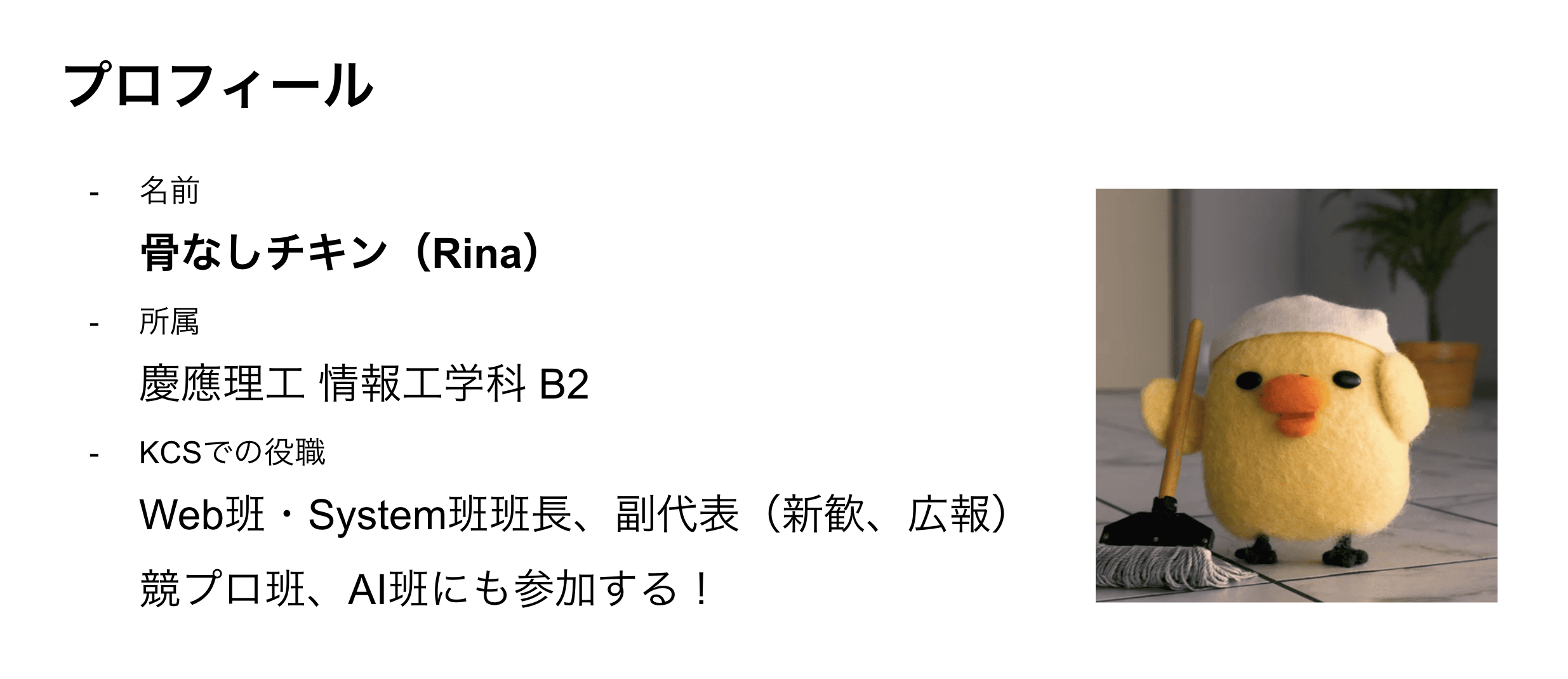
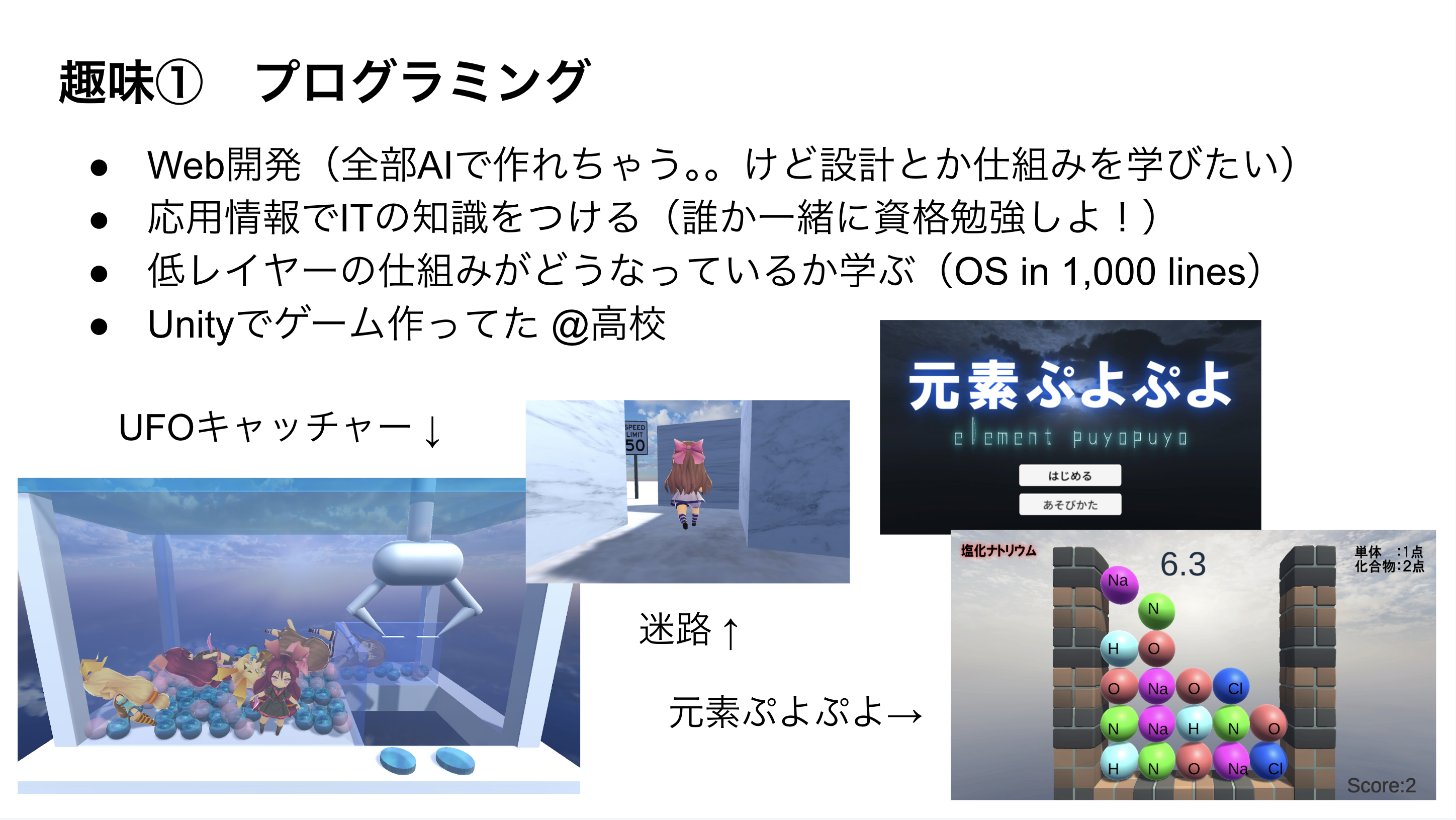
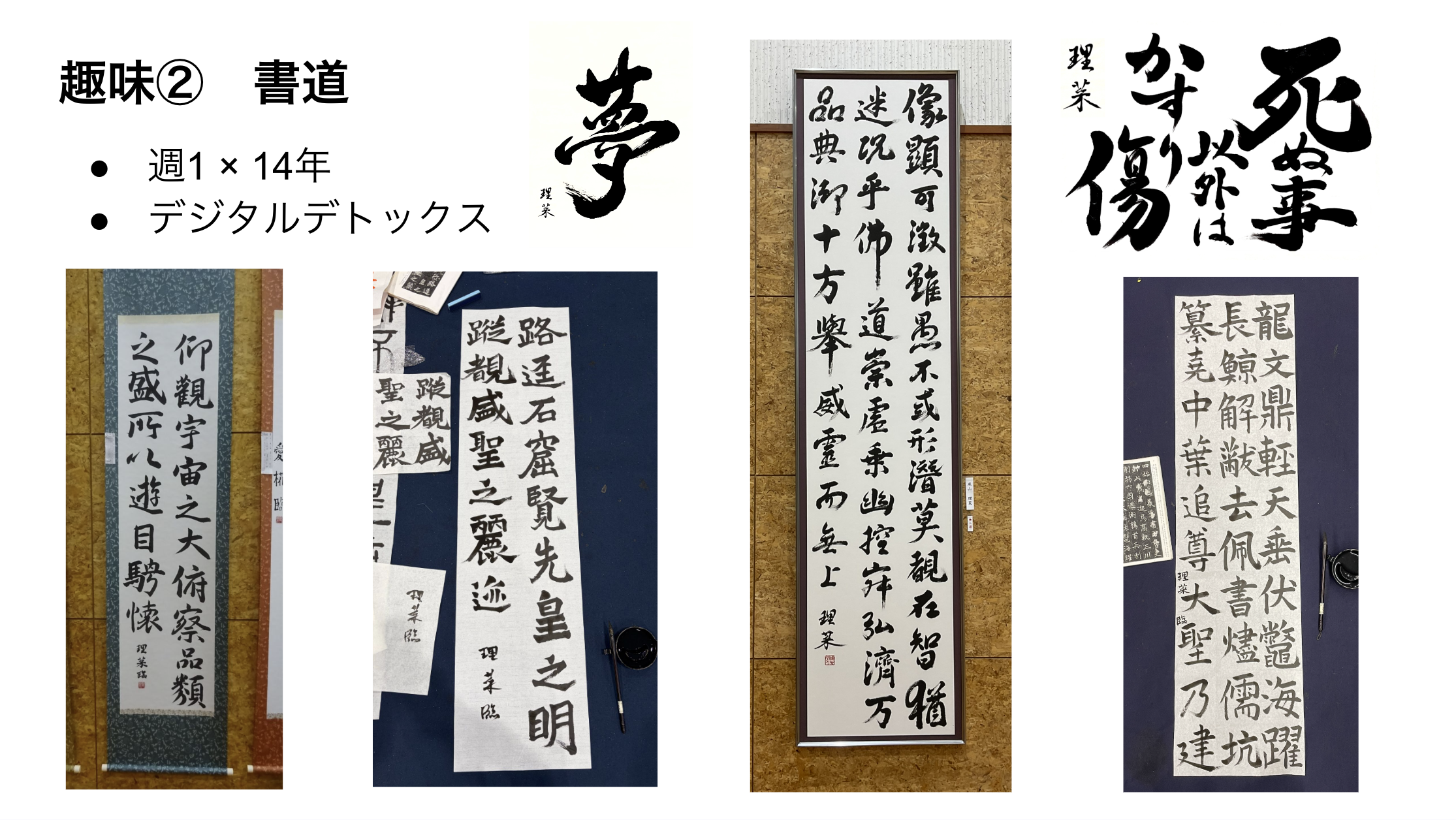
1. 自己紹介
2. Web班について
2-1. 活動のモチベ
IT業界は、次のように大別されます。
- インターネット/Web(ポータルサイト、ショッピングサイト、SNS)
- ソフトウェア(業務アプリ、OS、ミドルウェア)
- ハードウェア(PC、スマホ、ネットワーク機器、半導体)
- 通信インフラ(通信キャリア、ISP)
- 情報処理サービス(ITコンサルタント)
また、エンジニアの種類には、
- 開発系
- フロントエンドエンジニア
- バックエンド(サーバーサイド)エンジニア
- システムエンジニア
- インフラ系
- ネットワークエンジニア
- サーバーエンジニア
- セキュリティエンジニア
- コンサル/マネジメント系
- プロジェクトマネージャー
- ITコンサルタント
のようなものがあります。
エンジニアとして働きたい、という漠然とした思いからプログラミングを学び始めると、私も含め、多くの人が次のような壁にぶつかります。
インターンなどで実務経験を積みたい
しかし大手企業のインターンに参加するには、ある程度の実務経験が求められる
一方でベンチャー企業のインターンは、教育体制が十分でない場合もある
Web開発を独学しようとしても、何から手をつければよいのかわからない
そこで、エンジニアを目指し始めて同じ悩みを抱える方が、Web開発の基礎を体系的に学び、その後スムーズに実務経験のステップへとつなげていけるよう、本記事を執筆しています。
また、「今はAIがWebサイトを簡単に作ってくれるのに、わざわざWeb開発を学ぶ意味はあるのか?」という疑問に関しては、
仕組みを学ぶことで、より良い実装、迅速なデバッグができる
AIに的確な指示を出せる(使われる側ではなく、使う側に回る)
上流工程(システムの設計、方向性の決定)で現実的な判断ができるようになる
作ること自体が楽しい
という理由で、学ぶ意義は十分にあると考えます。
私自身もまだ学習中の立場ですが、だからこそ同じ目線で、役立つ情報をまとめていければと思っています。
Web班のみんなで知見を共有しあえたら嬉しいです!!(・ω・ )ファ
2-2. 活動内容
開発環境の構築 ◀︎
フロントエンド入門 - おみくじを作る(HTML, CSS, JavaScript)
フロントエンド実践 - ポートフォリオを作る(Next.js, React)
Git/GitHub講習
バックエンド入門1 - ログイン機能を作る(PHP)
バックエンド入門2 - 掲示板を作る(PHP, SQL)
Docker講習
バックエンド実践 - 掲示板を作る(FastAPI)
TIP
ここまで終えたあたりで、エンジニアの長期インターンに参加してみるのがオススメです。KCSの先輩が紹介してくださいます!
(ここからは動的に決めます。太字は絶対やりたい)
- チーム開発(去年は三田祭サイトを開発した。もっと本格的なWebサービスを作るのも良き。アイデア募集中)
- バックエンドの発展的な技術(キャッシュで高速化、WebSocketでゲーム作る、etc...)
- アーキテクチャ、ソフトウェア工学
- Webデザイン(UI/UXを学ぶ、CSSを完全に理解する)
- デプロイ体験
- 色んなWebフレームワークを触ってみる
- Webセキュリティ(DevSecOpsを考える、CTFで脆弱性を学ぶ)
- 自作ブラウザ(そろそろSystem班になってきてまずい)
3. Web概論
Webとは、Wordle Wide Web の略(世界規模のクモの巣)。インターネット上の情報をブラウザで見る仕組みのこと。
ブラウザの歴史
ブラウザとは、URLを入力することでサーバからWebページを取得し、それを解釈し、表示するソフトウェア。
WorldWideWeb(1990)
人類初のブラウザ。
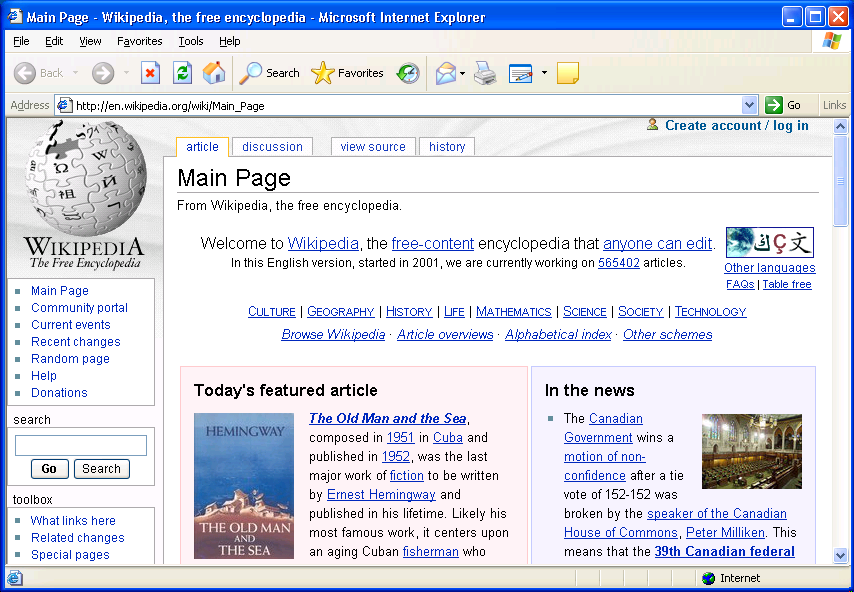
Internet Explorer(1995)
Microsoft社がWindowsに標準搭載し、2000年前後の主流となった。
Safari(2003)
Apple社がMacに標準搭載した。iPhone(2007)とともに普及。
Firefox(2004)
Mozilla Corporation社が開発。ブラウザの「タブ」という概念が生まれた。
Google Chrome(2008)
超高速、安定。現在の主流。
Microsoft Edge(2015)
IE の後継。2020年に、Chromiumベースに変更された。
TIP
Chromium
Google社がオープンソースとして公開した、ブラウザを作る土台。Google Chrome や Microsoft Edge の内部で使われている。
Webの導入はここまでです!
次章から、実践的な内容に入ります。頑張っていきましょう!
4. 開発環境の構築
4-1. Visual Studio Code とは
Web開発時は、Microsoftが提供する無料のソースコードエディタ「Visual Studio Code」を利用する。
エディタ、ターミナル、Git関連ツール、デバッガ、コード補完など、快適な開発環境を提供してくれる。
4-2. インストール・環境構築
https://code.visualstudio.com/Download
から、自分のOSに合わせてインストーラーをダウンロード
インストーラーを実行し、指示に従ってインストール
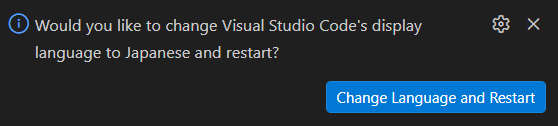
日本語にする(任意)
拡張機能(左バーの一番下)で
Japanese Language Packと検索
インストールし、VSCode を再起動
コード整形してくれるやつ
拡張機能 >
Prettier - Code formatterをインストールCmd + Shift + Pで、setting.jsonと入力し、「ユーザー設定を開く(JSON)」を選択開いたファイルに、下記を入力
JSON{ "editor.formatOnSave": true, "editor.defaultFormatter": "esbenp.prettier-vscode" }
4-3. VSCode ショートカットキーまとめ
最初の3個だけ覚えれば大丈夫!
| 操作内容 | Windows / Linux | Mac |
|---|---|---|
| ファイル保存 | Ctrl + S | Cmd + S |
| 元に戻す(Undo) | Ctrl + Z | Cmd + Z |
| Undoを元に戻す(Redo) | Ctrl + Y / Ctrl + Shift + Z | Cmd + Shift + Z |
| 全選択 | Ctrl + A | Cmd + A |
| コマンドパレット | Ctrl + Shift + P | Cmd + Shift + P |
| ファイル/ディレクトリを開く | Ctrl + O | Cmd + O |
| 新規ファイル作成 | Ctrl + N | Cmd + N |
| ページ内検索 | Ctrl + Shift + F | Cmd + Shift + F |
| ページ内検索+置換 | Ctrl + Shift + H | Cmd + Shift + H |
5. CLI に慣れる
5-1. GUI と CLI
画面操作ではなく文字で、コンピュータに命令をする。シンプルに便利。
GUI(Graphical User Interface)
ボタンをクリックしたり、アイコンをドラッグしたりして、画面操作する。
CLI(Command Line Interface)
上記の操作を、文章(コマンド)で行う。
ex.)
$ mkdir test && cd test= testフォルダを作ってそこに移動する
5-2. コマンドはどこで打つ?
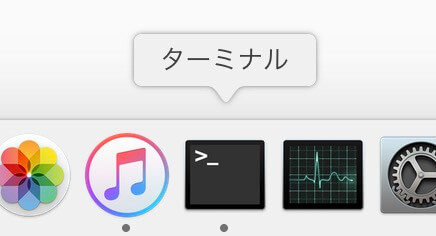
Linux / Mac
ターミナル(シェルは bash / zsh)。
Windows
コマンドプロンプト(cmd.exe)、PowerShellなど。
TIP
シェル
ユーザーが入力したコマンドを解釈し、コンピュータに伝える(仲介する)プログラム。
OSによってシェルが異なり、コマンドの文法も異なる。
5-3. bash系が主流
実際の開発や本番環境では、Linux(bash系のシェル)が基準。
Mac
ターミナルの中で動いている zsh は bash の後継。
Windows
WSL(Windows Subsystem for Linux)を入れる。LinuxOS を、Windows 上で実行できるようにする、軽量な仮想環境。
5-4. WSLの環境構築(Windowsの方向け)
WARNING
以降に出てくる $ ... は、$ を含めず、文章のみをコピペして入力してください!
コマンドプロンプトを管理者として開く(アプリのアイコンを右クリック)
wsl のインストール
$ wsl --install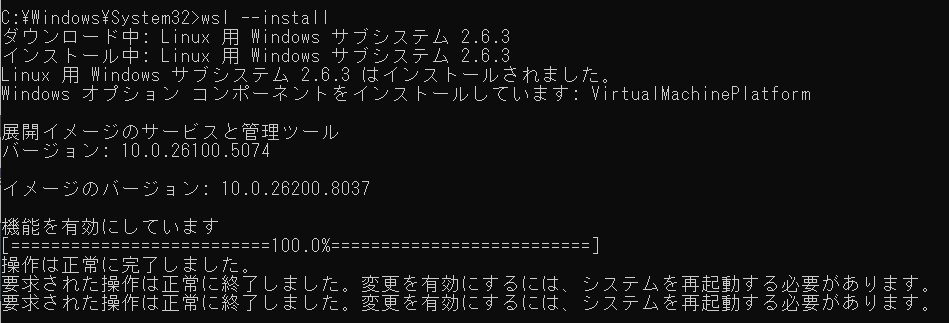
Windows を再起動
コマンドプロンプトを開き、以下を実行
$ wsl --set-default-version 2Ubuntu ユーザの設定
$ wsl --install -d Ubuntu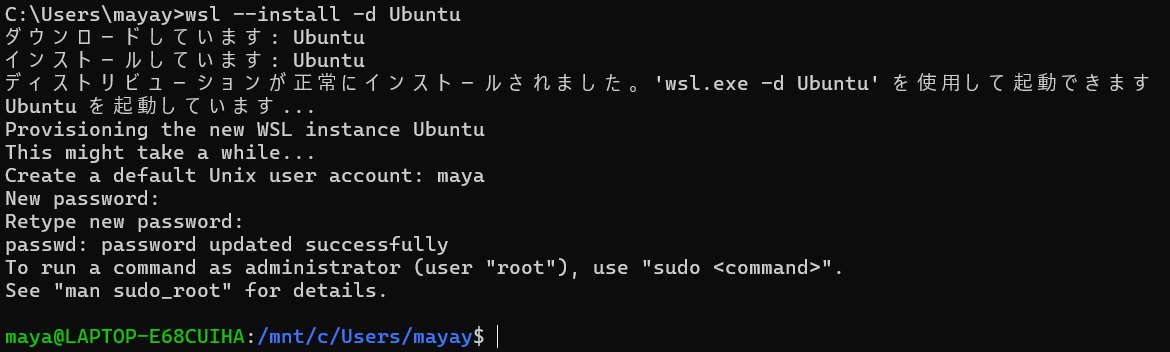
WARNING
ここで設定した ユーザ名 / パスワード を忘れずに!
今後は、コマンドプロンプトで
$ wslを実行し、Linux 環境で開発を行う。
5-5. 基本的なLinuxコマンド
| コマンド | 意味 | 使用例 | 説明 |
|---|---|---|---|
ls | ファイル一覧表示 | ls -la | ディレクトリの中身を見る |
cd | ディレクトリ移動 | cd /home/user | フォルダを移動する |
pwd | 現在地表示 | pwd | 今いるディレクトリを確認 |
cp | コピー | cp a.txt b.txt | ファイルをコピー |
mv | 移動 / 名前変更 | mv a.txt b.txt | ファイル移動 or リネーム |
rm | 削除 | rm file.txt | ファイルを削除 |
cat | 中身表示 | cat file.txt | ファイルの内容を表示 |
Windowsの方はコマンドプロンプト>wslで、Macの方はターミナルで、CLI操作に慣れましょう。
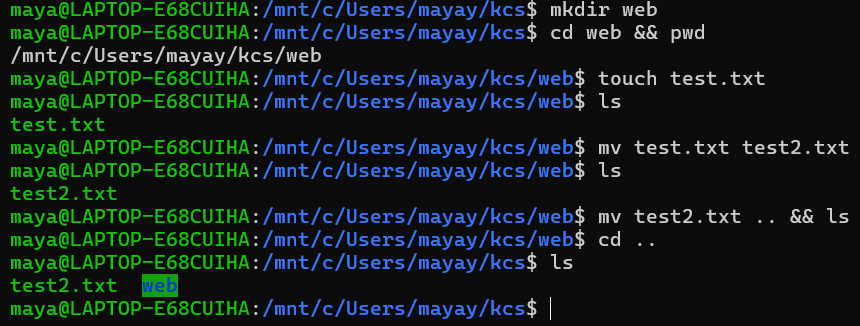
INFO
情報工学科2年の「コンピュータ実習」の授業で学びます!
5-6. Web開発でよく使うコマンドのインストール
パッケージ管理の更新
(WSL)$ sudo apt update && sudo apt upgrade -y
(Mac)$ brew update && brew upgrade

WARNING
WSLの password for xxx には、2-4で設定したWSLユーザのパスワードを入力する。Macは、ログイン時に使用しているパスワード。
Node.js 環境構築
Web開発でよく使う言語はJavaScript。
これを使えるように、Node.js(= JavaScript実行環境)を入れる。
TIP
JavaScriptの実行には V8エンジン が必要で、ブラウザやNode.jsがそれを持っている。
nvm(Nodeの管理)のインストール
$ curl -o- https://raw.githubusercontent.com/nvm-sh/nvm/v0.39.7/install.sh | bashシェルの設定ファイル(
~/.bashrc,~/.zshrc)を読み直して反映(WSL)
$ source ~/.bashrc(Mac)
$ source ~/.zshrcまたは、ターミナルの再起動
Node.js のインストール
$ nvm install --lts
お疲れさまでした!
次回以降は、基本的なコードの書き方やWebの知識を学んでいきます。
興味のある言語やフレームワークを調べて触ってみたり、どんなサービスを作りたいか考えてみたりして、Discord でいろいろ共有しあいましょう!
参考文献
- WIKINEWS File:Internet Explorer 6.png