バックエンド実践 - 掲示板を作る
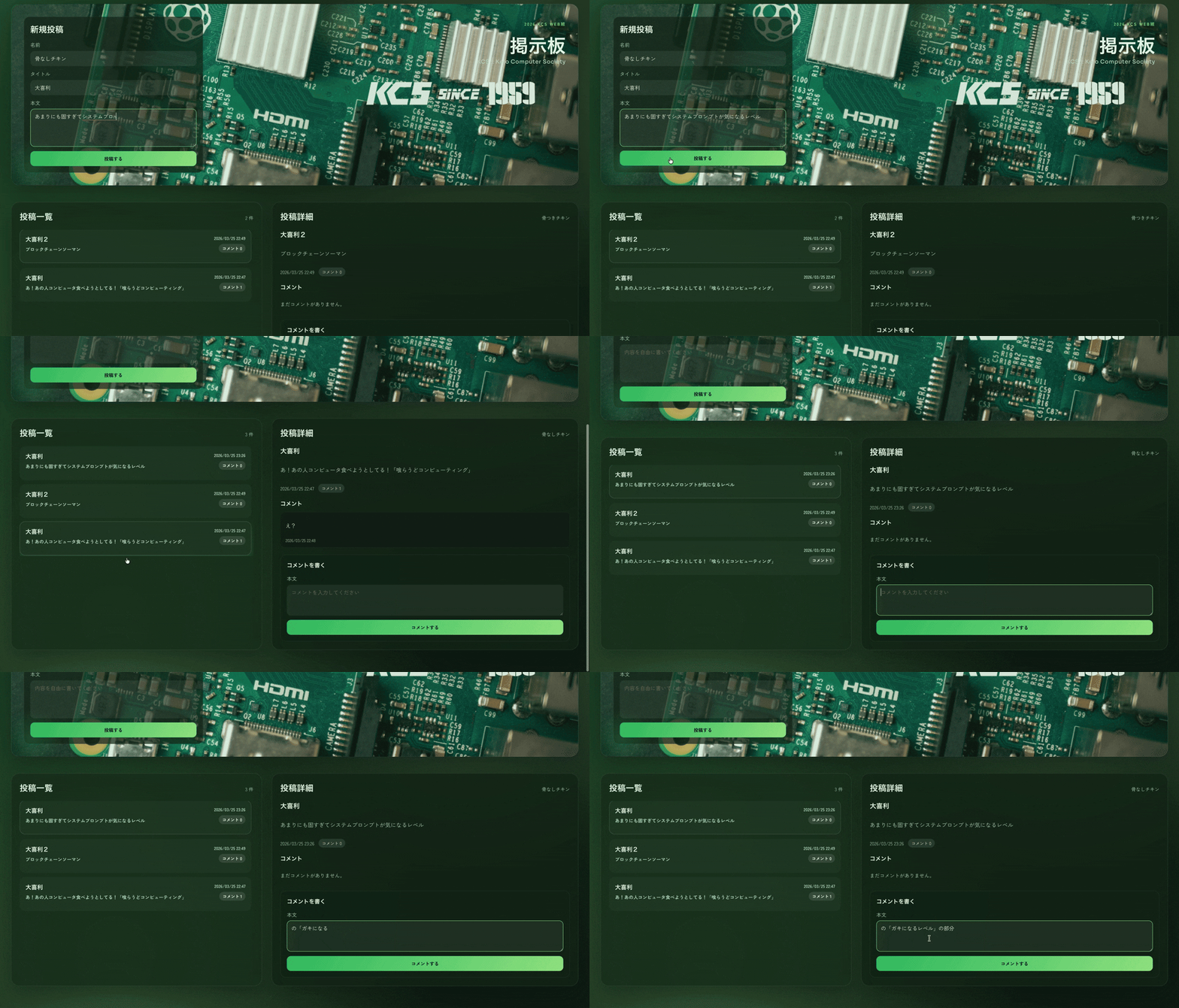
今までの「フロントエンド入門・実践」「バックエンド入門」で学んだ知識をフル活用させて、フルスタック(フロントエンド︎+バックエンド)で掲示板の開発に挑戦します!
バックエンドには、色々なPythonライブラリを使用します。KCSの皆さんは、春のPython講習会の内容を思い出してみてください!
目次
システムの設計
1-1. ソフトウェア開発ライフサイクル
1-2. 要件定義・技術選定
1-3. MVCモデル
1-4. プロジェクトの環境構築
バックエンドの環境構築
2-1. CORS設定
2-2. DBの接続設定
2-3. Dockerの環境構築
DBの実装
3-1. DBエンティティの定義
3-2. DBのマイグレーション
APIの実装
4-1. 必要なAPIとスキーマ定義
4-2. CRUD処理の流れ
4-3. フロントエンド(JS/TS)でのAPIの叩き方まとめ
1. システムの設計
1-1. ソフトウェア開発ライフサイクル
システムを開発するための一連の流れ。SDLC(Software Development Life Cycle)と呼ぶ。
- 要件定義
- 設計
- 実装
- テスト
- リリース
- 運用・保守
DevOps
開発(Development)と運用・保守(Operations)を分断せず、高品質なソフトウェアを迅速+継続的にリリースする手法。
SDLC の流れを回す方法
ウォーターフォール開発
「要件 → 設計 → 実装 → テスト → リリース」のフローにおいて、前に戻らない。途中で仕様を変えたくなる場合に弱い。要件が固い、大規模システムの開発で用いる。
アジャイル開発
このフローを、短い単位(1〜2週間)で何度も回す。計画がブレやすいが、途中の仕様変更に強い。
実際のWeb開発では、最初にざっくり設計し、以降はアジャイルで回すことが多い。
また、本記事では「設計・実装・テスト」の部分に焦点を当て、掲示板を作っていく。
1-2. 要件定義・技術選定
要件定義
ユーザーが投稿を作成し、他投稿に対してコメントを行える、匿名掲示板アプリを実装する。
機能要件は次の通り。
投稿機能(ユーザーは、掲示板に投稿を作成できる)
- 入力項目:名前・タイトル・本文
投稿一覧表示機能(ユーザーは、投稿一覧を閲覧できる)
- 表示項目:タイトル・本文・投稿日時・コメント数
投稿詳細表示機能(ユーザーは、1件の投稿の詳細を閲覧できる)
- 表示項目:タイトル・本文・投稿日時・コメント一覧
コメント機能(ユーザーは、投稿に対してコメントできる)
TIP
機能要件と非機能要件
機能要件:何ができるか。ユーザーが使う機能そのもの。
非機能要件:どういう品質で動くか。性能・安全性・運用性などの条件。
DBのテーブル設計
フルスタック開発では、DBのテーブル設計を最初に行うと分かりやすい。
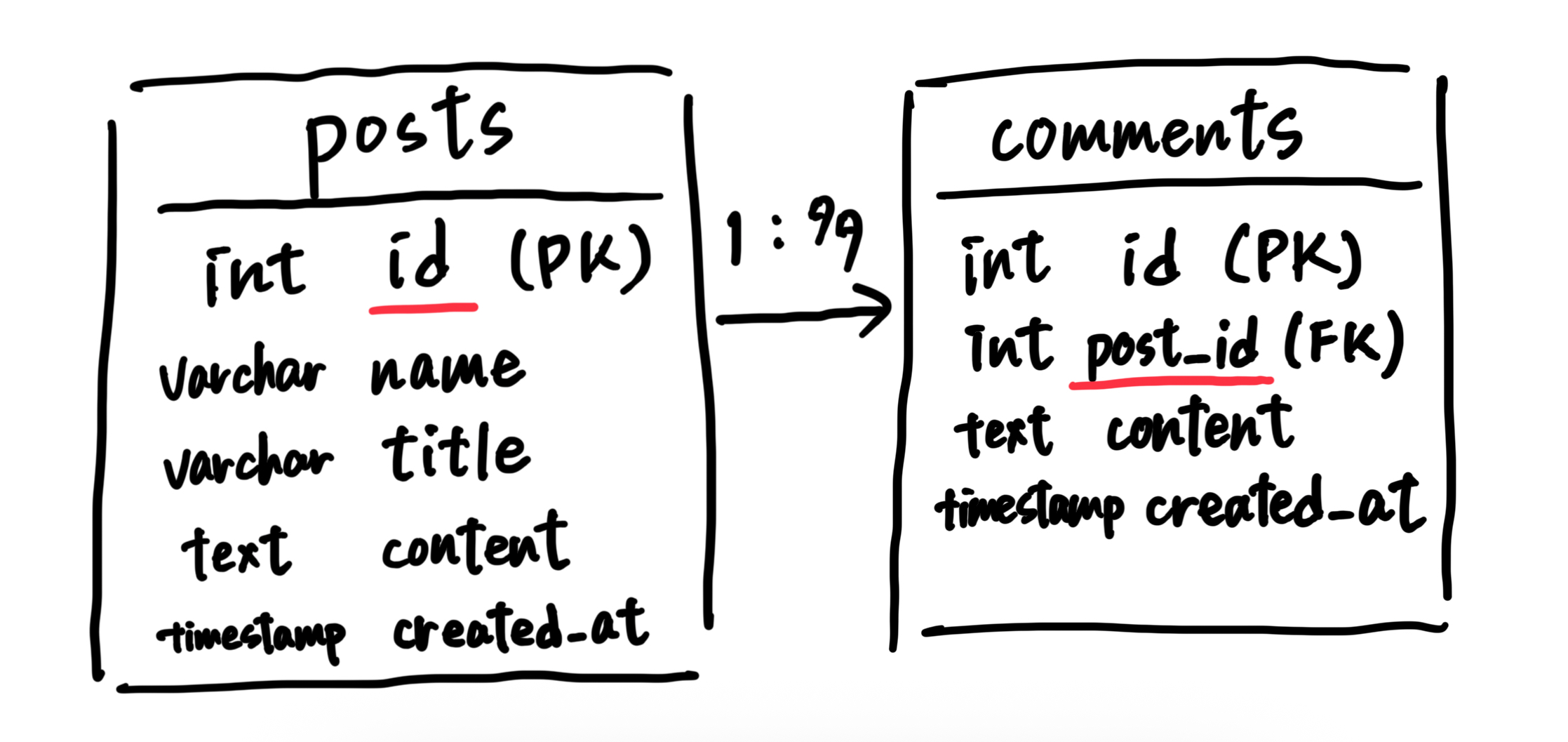
今回作る、掲示板のER図は次のようになる。
TIP
テーブルとエンティティの違い
テーブル:ただの入れ物。users, postsなどの保存構造。
エンティティ:テーブル+ロジック(ユースケースに依ったCRUD操作)。
pythonclass User: def change_email(self, new_email): ...
このように、DBのテーブルを最初に設計し、その構造に基づいてアプリケーションを組み立てる方法を データ駆動開発 と呼ぶ。
TIP
ドメイン駆動開発(DDD:Domain-Driven Design)
「DBテーブル」ではなく「ドメイン(アプリケーションロジック)」を起点に設計する方法。
テーブルを起点に設計するとロジックが分散するので、まず最初にアプリの振る舞いを考え、それを1箇所のエンティティに集約させるイメージ。
技術選定
使用するライブラリ(≠フレームワーク)・DBは次の通り。
- フロントエンド:React/Vite(JavaScript, TypeScript)
- バックエンド:FastAPI, SQLAlchemy(Python)
- データベース:PostgreSQL
- Dockerコンテナを3個立てる(frontend, backend, db)
選定の理由
バックエンドでPythonを勉強したかった(?)
UIはReactでちゃんと作りたいけど、APIの設計にはFastAPIを使うので、フロントエンドにNext.jsほどのフルスタックな機能(APIルート、SSRなど)はいらない。
「フロントはUI、バックはAPI」という責務の分離が分かりやすい。
SQLiteはDBサーバを持たず(= dbコンテナも不要)、1ファイルなので楽。しかし、
今後バックエンドのコンテナを増やして、複数コンテナからDBを操作するとなったときに向かない。
SQLiteでは、宣言した型と異なるデータも格納できてしまう。
という拡張性・安全性の観点から、より安全で同時アクセスにも強いPostgreSQLを選択。
1-3. MVCモデル
Webアプリのプログラムを、次の3つの役割に分けて開発する手法。フルスタック(フロントエンド+バックエンド)開発で重要。
Model
- データ・ビジネスロジック担当。
- DB接続、データのCRUD操作などを行う。
- 1つのDBテーブルは、1つのクラス(Python の class)として扱う。
- DBのリレーションやCRUD操作は、クラスのメソッドとして定義する。
View
- HTMLなどの画面表示、UI。
Controller
- ModelとViewの橋渡し。Viewで受け取ったユーザ入力を、適切にModelに渡し、その結果をViewに渡す。
- 各々の処理は、関数としてコンポーネント化し、Viewで呼び出される。
View → Controller → Model → Controller → View のようにデータが渡る。
TIP
MVCのModelの責務が大きすぎる(= Fat Model)ため、最近は、Modelをさらに細分化したアーキテクチャも主流。
View → Controller → Service → Domain → Repository
- Service:Controllerで呼ばれる処理。ユースケースごとに様々。
- Domain:Serviceから受け取ったデータの加工ロジック。
- Repository:DBのCRUD操作
MVCモデルでWebアプリの一連の処理を考えると、次のようになる。
- リクエスト:ユーザーがブラウザで操作(URLなどの入力・クリック)を行う。
- 受け取り:Controllerがリクエストを受け取る。
- 処理依頼:ControllerがModelにデータの処理を依頼する。
- データ操作:Modelがデータベース(DB)からデータを取得・更新する。
- 結果返却:Modelが処理結果をControllerに返す。
- 画面更新指示:ControllerがViewにデータを渡して画面の生成を指示する。
- レスポンス:ViewがHTML画面を生成し、ブラウザへ返す。
今回の React + FastAPI 構成では、
- View:React
- Controller:FastAPI(router / endpoint)
- Model:SQLAlchemy(ORM)
のように責務を分離できる。
1-4. プロジェクトの環境構築
ディレクトリの作成
プロジェクトのディレクトリ構成は、次のようになる。
bulletin_board_2/
├── frontend/
├── backend/
├── db/
│
├── docker-compose.yml
├── .env
├── .gitignore
└── README.md
まず、プロジェクトのディレクトリを新規作成し、そこに移動しておく。
$ mkdir bulletin_board_2

$ cd bulletin_board_2
Git/GitHubの設定
プロジェクトのルートで、以下を実行し、Gitを初期化する。
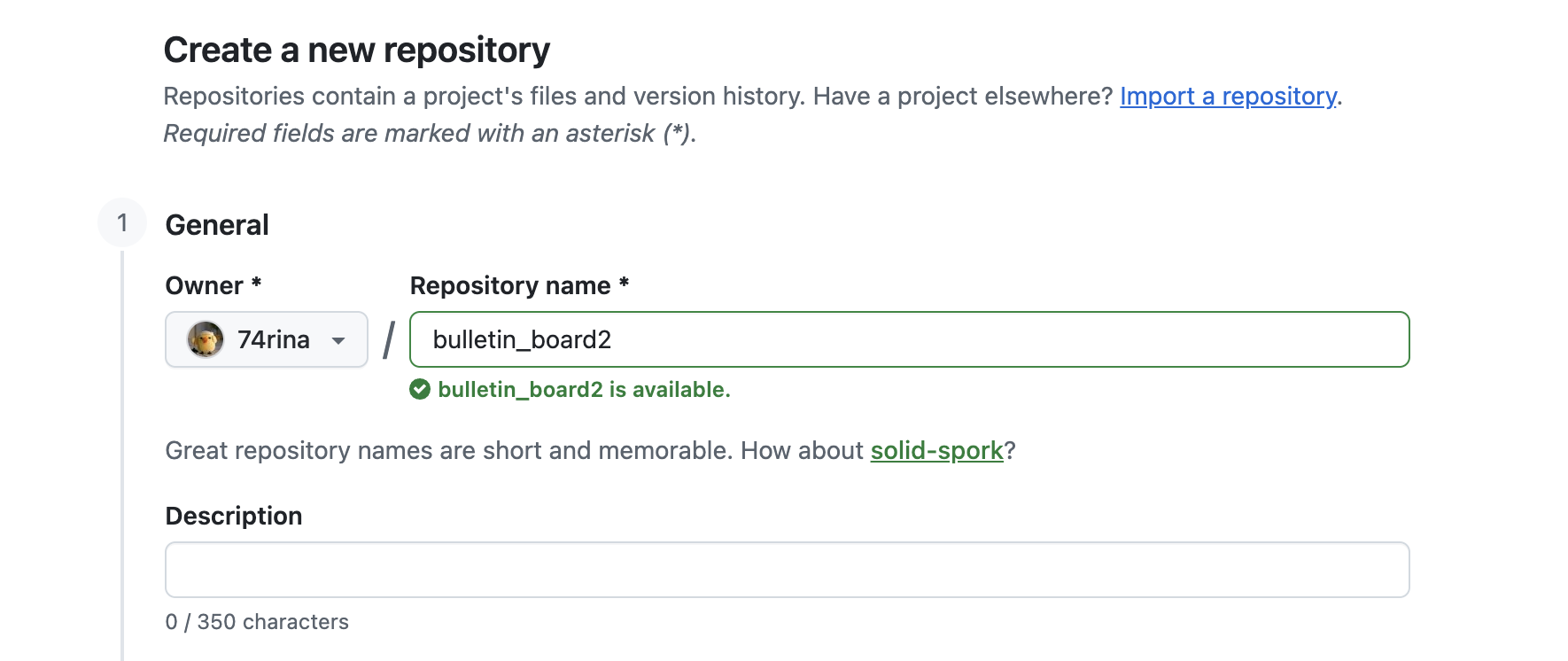
$ git initまた、GitHub上でリポジトリを新規作成する。
その後、ローカルで
$ git remote add origin https://github.com/74rina/bulletin_board_2.git

$ git add .

$ git commit -m "initial_commit"

$ git push origin main
を実行し、ローカルとリモートリポジトリを紐づける。
フロントエンド(React/Vite)
Vite製プロジェクトの作成(frontendディレクトリを作る)
$ npm create vite@latest frontend- Select a framework:
React - Select a variant:
TypeScript - Install with npm and start now?:
Yes
を選択。
- Select a framework:
frontendディレクトリに移動
$ cd frontend依存関係のインストール・開発用サーバの起動
$ npm install

$ npm run dev
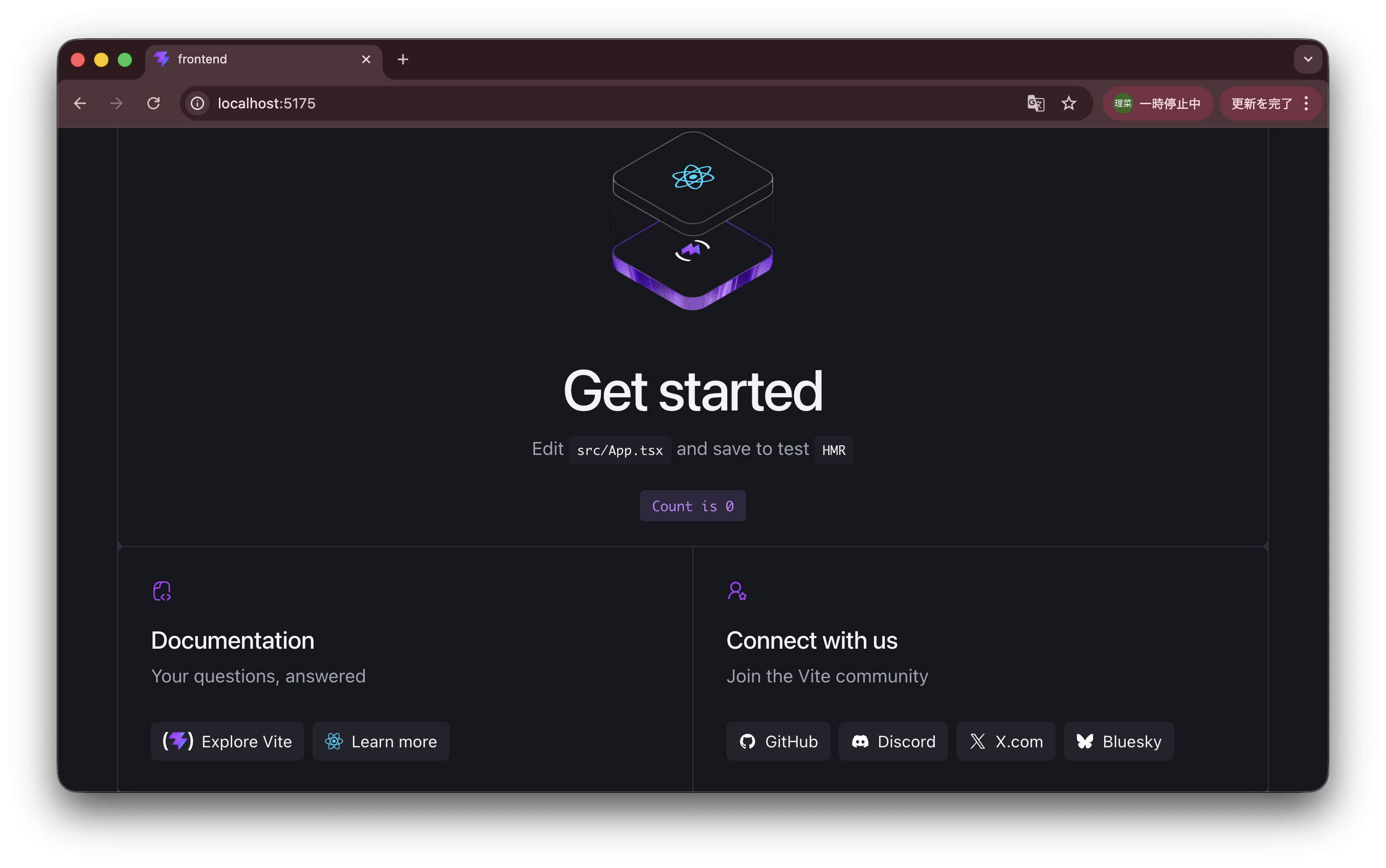
ブラウザで以下の画面が表示されたら成功。
バックエンド(Pythonライブラリ)
必要であれば、ローカルでPythonを使えるようにしてください。
- ターミナルで、
(WSL)
$ sudo apt install python3(Mac)
$ brew install python3
- 拡張機能 >
Pythonをインストール
プロジェクトのルートで、backendディレクトリを作る
$ cd ..

$ mkdir backend

$ cd backend
Python の仮想環境の作成
TIP
Pythonの仮想環境(venv)
プロジェクトごとに、独立したPython実行環境を作成する仕組み。
仮想環境を作成する(
python -m venv venv)ことで、各プロジェクト内にvenvディレクトリが作られ、その中に、専用のPython実行環境+ライブラリのインストール先が用意される。その後、仮想環境を有効化する(
source venv/bin/activate)ことで、その環境内のPythonやライブラリが使用されるようになる。Python仮想環境の構築手順は毎回同じなので、覚えてしまいましょう!
backend/ で以下を実行し、仮想環境を作成する。
$ python3 -m venv venv

$ source venv/bin/activate
使用するライブラリのインストール
- FastAPI(API設計、HTTP処理)
- Alembic(DBのマイグレーション ← 後述)
- Uvicorn(PythonのWebサーバ)
$ pip install fastapi alembic uvicorn[standard]アプリケーション用ディレクトリとファイルの作成
$ mkdir app $ touch app/main.py $ touch requirements.txtapp/main.pyに FastAPI の最小構成コードを書くpythonfrom fastapi import FastAPI app = FastAPI() @app.get("/") def read_root(): return {"message": "Hello FastAPI"}インストールした依存関係を
requirements.txtに保存$ pip freeze > requirements.txtTIP
requirements.txt
このプロジェクトで使うPythonライブラリ一覧(の名前+バージョン情報)。
これを他者がクローンし、
pip install -r requirements.txtを実行することで、同じPython環境を再現できる。
npmとの比較は以下。
JavaScript Python package.json requirements.txt npm install pip install node_modules venv package-lock.json (ほぼ無い / 別ツール) 開発用サーバの起動
$ uvicorn app.main:app --reload --port 8000ブラウザで
http://localhost:8000にアクセスし、以下の画面が表示されたら成功。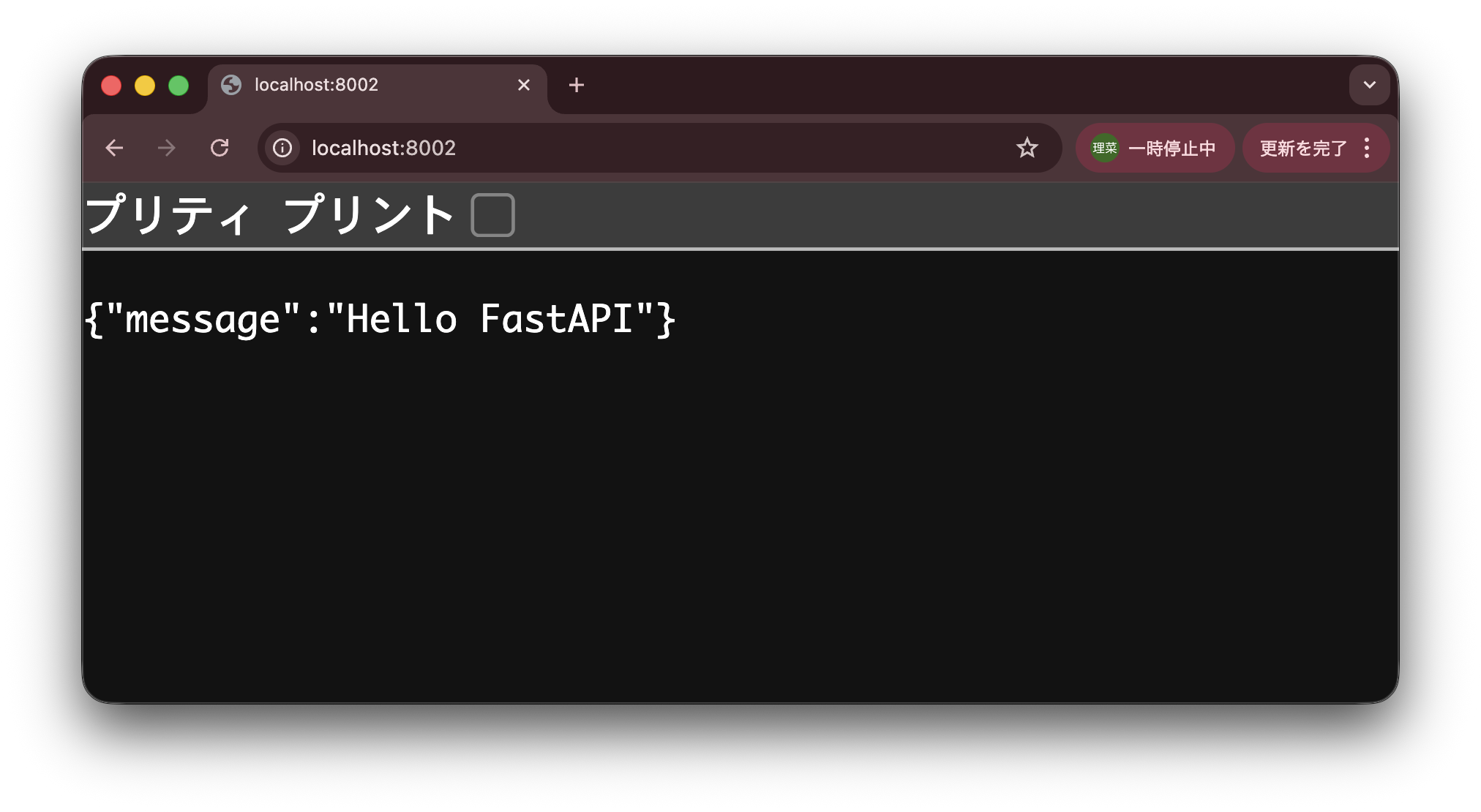
2. バックエンドの環境構築
2-1. CORS設定
CORS(Cross-Origin Resource Sharing)とは、同一オリジンポリシー(JSは、同じオリジンのデータしか読めない)をホワイトリストで緩和したもの。
TIP
ホワイトリスト:許可したものだけ通す(CORS, 認証など)
ブラックリスト:禁止したものだけ弾く(ユーザ入力など)
今回は、フロントエンドとバックエンドを別ポート(= 別オリジン)で動かすので、CORS設定が必要である。
HTTPリクエストに次のようなヘッダを含めることで、異なるオリジン間で、安全なデータ通信ができる。
Access-Control-Allow-Origin: 許可するオリジン("http://localhost:5173" など)
Access-Control-Allow-Methods: 許可するHTTPメソッド(GET, POST, PUTなど)
WARNING
Access-Control-Allow-Origin: *
の場合は、全オリジンを許可しているので、第三者からの不正アクセスに注意。
今回は、backend/app/main.py内に、次のようなCORS設定を追加する。
from fastapi import FastAPI
from fastapi.middleware.cors import CORSMiddleware

app = FastAPI()

app.add_middleware(
    CORSMiddleware,
    allow_origins=["http://localhost:5173"],
    allow_credentials=True,
    allow_methods=["*"],
    allow_headers=["*"],
)

@app.get("/")
def read_root():
    return {"message": "Hello FastAPI"}
2-2. DBの接続設定
SQLAlchemy でDBに接続
SQLAlchemyのORMを使うことで、DB内のデータをPythonオブジェクトとして扱え、DB操作が容易になる。
TIP
ORM(Object-Relational Mapping)
バックエンドから、オブジェクト指向でDBを操作するためのもの。SQLAlchemy(Python系)、Eloquent ORM(PHP系)などのライブラリ。
INFO
じゃあフレームワークは?
→ これらのライブラリの詰め合わせ。Python系は、Django, Flaskなど。
| DB(SQL) | ORM(Pythonの場合) |
|---|---|
| テーブル | クラス |
| レコード(行) | インスタンス |
| カラム(列) | 属性(フィールド) |
| CRUD操作 | クラスのメソッド |
まず、このライブラリをインストールする。
$ source venv/bin/activate(必要であれば仮想環境を有効化)

$ pip install sqlalchemy psycopg fastapi uvicorn
DBサーバの接続設定
/app/database.py を次のように作成し、DBの接続を設定する。
import os
from dotenv import load_dotenv
from sqlalchemy import create_engine
from sqlalchemy.orm import DeclarativeBase, sessionmaker

class Base(DeclarativeBase):
    pass

load_dotenv()

DATABASE_URL = os.getenv("DATABASE_URL")
if not DATABASE_URL:
    db_host = os.getenv("DB_HOST", "localhost")
    db_port = os.getenv("DB_PORT", "5432")
    db_user = os.getenv("DB_USER", "postgres")
    db_password = os.getenv("DB_PASSWORD", "postgres")
    db_name = os.getenv("DB_NAME", "bulletin_board")
    DATABASE_URL = (
        f"postgresql+psycopg://{db_user}:{db_password}@{db_host}:{db_port}/{db_name}"
    )

engine = create_engine(
    DATABASE_URL,
    future=True,
)

SessionLocal = sessionmaker(
    bind=engine,
    autocommit=False,
    autoflush=False,
)DATABASE_URL(DBサーバの種類・ポートなどの情報)は、ハードコーディングせず、環境変数で管理する。
次のように env.example を作成する。
DB_HOST=localhost
DB_PORT=5432
DB_USER=postgres
DB_PASSWORD=postgres
DB_NAME=bulletin_board.env.exampleにはダミー情報を書き、GitHubで公開しておく。真の値(.envの中身)はリモートで公開せず、別の安全な方法で共有する。
WARNING
.gitignore に .env を追加することを忘れずに!
チーム開発の環境構築では、まず手元で.envを作成する必要がある。
2-3. Dockerの環境構築
コンテナの構成
- frontend(イメージは
frontend/Dockerfile) - backend(イメージは
backend/Dockerfile) - db(イメージは既存の
postgres)
これらの3コンテナを、compose.yaml で一気に起動して、運用する。
イメージ(Dockerfile)の作成
frontend/DockerfiledockerfileFROM node:20-alpine WORKDIR /app COPY package.json package-lock.json ./ RUN npm ci COPY . . CMD ["npm", "run", "dev", "--", "--host", "0.0.0.0", "--port", "5173"]backend/DockerfiledockerfileFROM python:3.12-slim WORKDIR /app ENV PYTHONDONTWRITEBYTECODE=1 ENV PYTHONUNBUFFERED=1 COPY requirements.txt . RUN pip install --no-cache-dir -r requirements.txt COPY app ./app CMD ["uvicorn", "app.main:app", "--host", "0.0.0.0", "--port", "8000", "--reload"]
3コンテナの管理(compose.yaml)
services:
  db:
    image: postgres:16
    environment:
      POSTGRES_USER: ${DB_USER:-postgres}
      POSTGRES_PASSWORD: ${DB_PASSWORD:-postgres}
      POSTGRES_DB: ${DB_NAME:-bulletin_board}
    ports:
      - "5432:5432"
    volumes:
      - db_data:/var/lib/postgresql/data

  backend:
    build: ./backend
    environment:
      DB_HOST: db
      DB_PORT: 5432
      DB_USER: ${DB_USER:-postgres}
      DB_PASSWORD: ${DB_PASSWORD:-postgres}
      DB_NAME: ${DB_NAME:-bulletin_board}
    ports:
      - "8000:8000"
    depends_on:
      - db

  frontend:
    build: ./frontend
    environment:
      VITE_API_BASE_URL: http://localhost:8000
    ports:
      - "5173:5173"
    depends_on:
      - backend

volumes:
db_data:environment:で指定することで.envが自動で読み込まれ、${環境変数名}で参照できる。
挙動確認(テスト)
アプリケーションのビルド
$ docker compose up --buildの実行後、ブラウザで
http://localhost:8000(∵ports:"8000:8000"の左側)にアクセスし、{"message":"Hello FastAPI"}が表示されることを確認する。INFO
エラーになる場合は、①ポート競合 ②Dockerイメージビルドのキャッシュなど を考えてみる!
WARNING
トラブルシューティングとして、コンテナ・ボリュームの初期化
$ docker compose down -vを考えても良いが、ボリューム(DBの中身)が全て消えることに注意!
バックエンドとDBの接続確認(任意)
$ docker exec -it bulletin_board_2-backend-1 /bin/bashで、backendコンテナの中に入る(
サービス名+コンテナ名を入力)。次のようなシェルになれば良い。
このbackendコンテナから、DBに接続できるか確認する。
コンテナ内で
$ pythonを実行することで、Python実行環境に入ることができるので、以下のように接続確認を行った(>>>の行が入力部分)。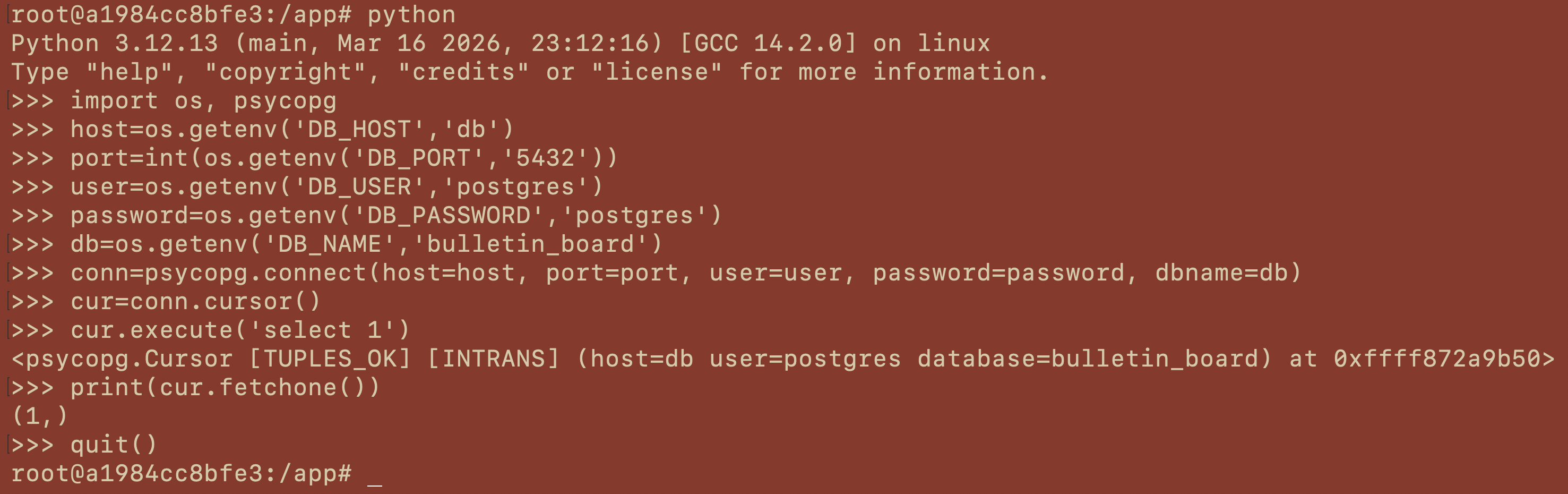
3. DBの実装
3-1. DBエンティティの定義
/app/models.py を次のように作成する。
中には、1-2. 要件定義・技術選定 > DBのテーブル設計 で設計したDBテーブル・ロジックが、Pythonのクラス・メソッドとして書かれている。
from datetime import datetime

from sqlalchemy import DateTime, ForeignKey, Integer, String, Text, func
from sqlalchemy.orm import Mapped, mapped_column, relationship

from .database import Base


class Post(Base):
    __tablename__ = "posts"

    id: Mapped[int] = mapped_column(Integer, primary_key=True, index=True)
    name: Mapped[str] = mapped_column(String(50), nullable=False)
    title: Mapped[str] = mapped_column(String(200), nullable=False)
    body: Mapped[str] = mapped_column(Text, nullable=False)
    created_at: Mapped[datetime] = mapped_column(
        DateTime(timezone=True),
        server_default=func.now(),
        nullable=False,
    )

    comments: Mapped[list["Comment"]] = relationship(
        back_populates="post",
        cascade="all, delete-orphan",
    )


class Comment(Base):
    __tablename__ = "comments"

    id: Mapped[int] = mapped_column(Integer, primary_key=True, index=True)
    post_id: Mapped[int] = mapped_column(
        Integer,
        ForeignKey("posts.id", ondelete="CASCADE"),
        nullable=False,
        index=True,
    )
    body: Mapped[str] = mapped_column(Text, nullable=False)
    created_at: Mapped[datetime] = mapped_column(
        DateTime(timezone=True),
        server_default=func.now(),
        nullable=False,
    )

    post: Mapped[Post] = relationship(back_populates="comments")
3-2. DBのマイグレーション
Web開発において、DBの変更履歴を「コードで管理する」仕組み。
次のようなマイグレーションファイルを用意する(ライブラリがやってくれる)。
001_create_posts_table.sql
002_add_title_column.sql
003_create_comments_table.sql
中にはDBを変更するSQLクエリが書かれており、時系列でDBの変更履歴がわかる。
チーム開発において、空のDBがある状態で、上記のマイグレーションを実行すれば、
空のDB → postsテーブル追加 → titleカラム追加 → commentsテーブル追加が実行され(ファイルに書かれたSQLクエリが走り)、テーブルを作成できる。
例えばPythonでは、Alembicというライブラリが、/app/models.py(ファイル名は仕様)に定義された SQLAlchemyのエンティティと現在のDB状態との差分をもとに、マイグレーションファイルを作成する。
Alembicの初期化
backend/ で次を実行する。
$ alembic init alembic→
alembicディレクトリ・alembic.iniファイルが作られる。alembic/env.pyの作成pythonfrom logging.config import fileConfig from pathlib import Path import sys from sqlalchemy import engine_from_config from sqlalchemy import pool from alembic import context config = context.config if config.config_file_name is not None: fileConfig(config.config_file_name) PROJECT_ROOT = Path(__file__).resolve().parents[1] sys.path.append(str(PROJECT_ROOT)) from app.database import DATABASE_URL # noqa: E402 from app.database import Base # noqa: E402 from app import models # noqa: F401, E402 config.set_main_option("sqlalchemy.url", DATABASE_URL) target_metadata = Base.metadata def run_migrations_offline() -> None: url = config.get_main_option("sqlalchemy.url") context.configure( url=url, target_metadata=target_metadata, literal_binds=True, dialect_opts={"paramstyle": "named"}, ) with context.begin_transaction(): context.run_migrations() def run_migrations_online() -> None: connectable = engine_from_config( config.get_section(config.config_ini_section, {}), prefix="sqlalchemy.", poolclass=pool.NullPool, ) with connectable.connect() as connection: context.configure( connection=connection, target_metadata=target_metadata ) with context.begin_transaction(): context.run_migrations() if context.is_offline_mode(): run_migrations_offline() else: run_migrations_online()Dockerコンテナの再ビルド
$ cd .. $ docker compose build backend $ docker compose up -dDockerコンテナの中に入ってマイグレーション実行
$ cd backend

$ docker compose exec backend alembic revision --autogenerate -m "create posts and comments"

$ docker compose exec backend alembic upgrade head
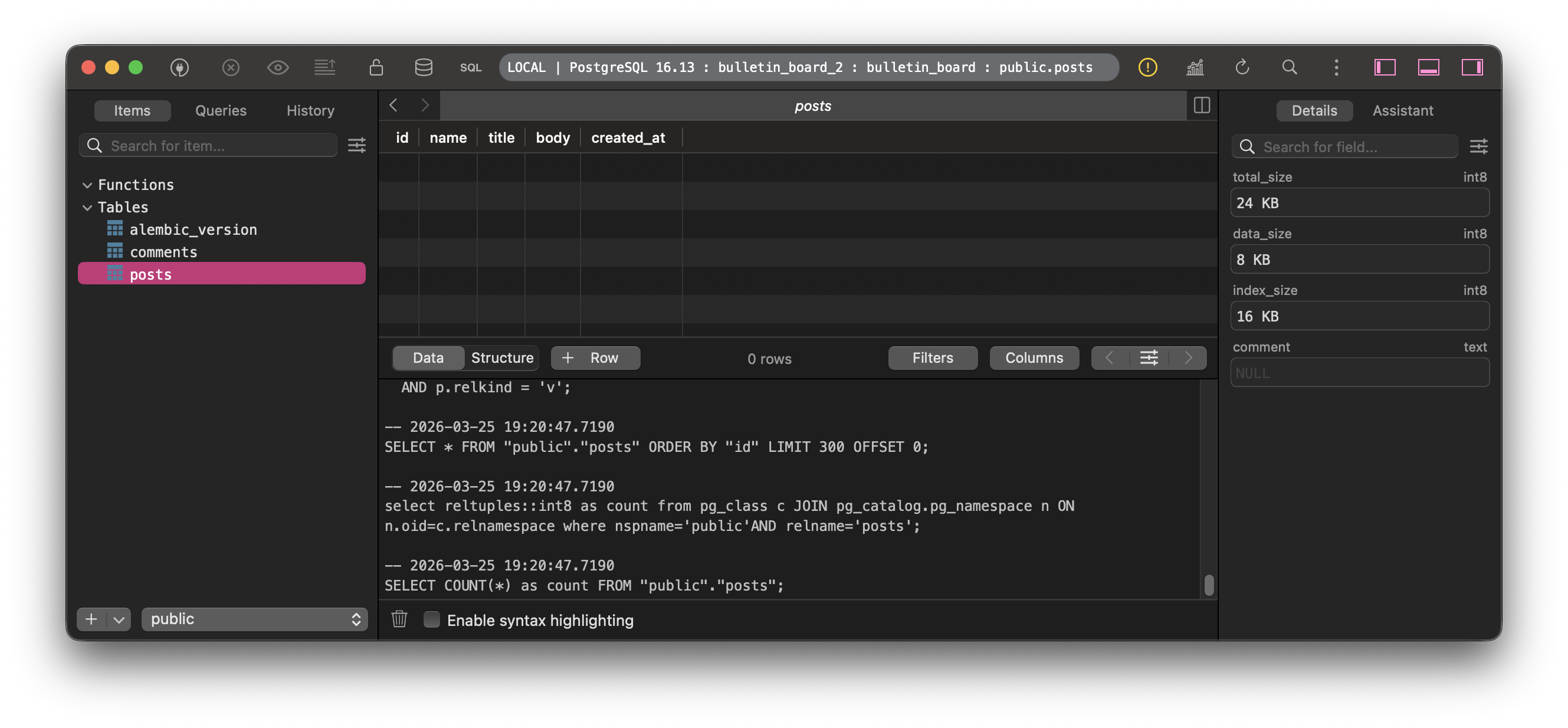
DBのテーブルが作成されたか確認
TablePlusのGUIでDBのポートに接続し、次のようにテーブル(中身は空)が作られていたら成功。
TIP
チーム開発で、他者がこの環境を再現するときは、
$ docker compose exec backend alembic upgrade head
を行うだけで良い。既存のマイグレーションファイル通りに、SQLクエリが実行される。
4. APIの実装
4-1. 必要なAPIとスキーマ定義
1-2. 要件定義・技術選定 で定義した機能要件に基づいて、必要なAPIをまとめると、次のようになる。
- GET
/posts(投稿一覧の閲覧) - GET
/posts/${postId}(投稿詳細の閲覧) - POST
/posts(投稿する) - POST
/comments(コメントする)
ここで、DBスキーマを作成する。
TIP
DBのスキーマ(狭義)
APIで値をやり取りする際の型定義のこと。「このAPIはこの型のデータを扱う」という定義。
backend/app/schemas.py に、各APIのスキーマを次のように書く。
from datetime import datetime
from typing import List
from pydantic import BaseModel

class PostCreate(BaseModel):
    name: str
    title: str
    body: str

class CommentCreate(BaseModel):
    body: str

class CommentOut(BaseModel):
    id: int
    body: str
    created_at: datetime

    class Config:
        from_attributes = True

class PostListItem(BaseModel):
    id: int
    name: str
    title: str
    body: str
    created_at: datetime
    comment_count: int

    class Config:
        from_attributes = True

class PostDetail(BaseModel):
    id: int
    name: str
    title: str
    body: str
    created_at: datetime
    comments: List[CommentOut]

    class Config:
        from_attributes = True
4-2. CRUD処理の流れ
「ユーザーがAPIエンドポイント(URL)にアクセスし、DBに対してCRUD操作が走る」一連の流れは以下。
frontend/src/App.tsxで、ボタン押下をきっかけにfetch()を実行する(→JSオブジェクトができる)- そのJSオブジェクトをJSON文字列にして、APIエンドポイントに送る
backend/main.pyで、受け取ったJSONをパースして、SQLAlchemy でDBに問い合わせる- DB操作の結果をオブジェクトとして受け取り、FastAPIがそれをJSON文字列にする
frontend/src/App.tsxで、await res.json()で受け取る
実際のコードで見ていく。
掲示板に投稿する例
frontend/src/App.tsxのHTMLで、投稿フォームを用意する。html<div className="hero-panel"> <form className="card" onSubmit={handleCreatePost}> <h2>新規投稿</h2> <label> 名前 <input value={name} onChange={(event) => setName(event.target.value)} placeholder="骨なしチキン" required /> </label> <label> タイトル <input value={title} onChange={(event) => setTitle(event.target.value)} placeholder="気になっていること" required /> </label> <label> 本文 <textarea value={body} onChange={(event) => setBody(event.target.value)} placeholder="内容を自由に書いてください" required /> </label> <button type="submit">投稿する</button> </form> </div><button type="submit">なので、このボタンが押されたときに、中身の要素がサーバーに送られる。onSubmit時に発火する
handleCreatePost()を実装する。tsxconst handleCreatePost = async (event: React.FormEvent) => { event.preventDefault(); setError(null); try { const res = await fetch(`${API_BASE}/posts`, { method: "POST", headers: { "Content-Type": "application/json" }, body: JSON.stringify({ name, title, body }), }); if (!res.ok) throw new Error("投稿の作成に失敗しました。"); setName(""); setTitle(""); setBody(""); await fetchPosts(); } catch (err) { setError(err instanceof Error ? err.message : "エラーが発生しました。"); } };適切なメソッド・ヘッダを持った、
resというオブジェクトが作られる。この関数オブジェクトの戻り値がHTTPレスポンスになる。body: JSON.stringify({ name, title, body })により、フォームの入力値を使って、JSON形式のHTTPリクエストを構築している。fetch()が発火した瞬間、ブラウザが自動的にHTTPリクエストをサーバに送る。
backend/main.pyで、受け取った値でDB操作のSQLクエリを作るための関数を定義する。pythonfrom . import models @app.post("/posts", response_model=schemas.PostListItem) def create_post(payload: schemas.PostCreate, db: Session = Depends(get_db)): post = models.Post(name=payload.name, title=payload.title, body=payload.body) db.add(post) db.commit() db.refresh(post) return schemas.PostListItem( id=post.id, name=post.name, title=post.title, body=post.body, created_at=post.created_at, comment_count=0, )post = models.Post(name=...)で、DBを操作するための関数オブジェクト(Post型)を作る。戻り値はSQLクエリ。そのオブジェクトを
db.add()やdb.commit()の引数に入れて、SQLクエリがDBに発行される。TIP
dbはsqlalchemy.orm.Session型で、add(), commit(), query() などのメソッドを持つ。この型は、SQLAlchemyライブラリが提供してくれる。sbackend/app/schemas.pyで定義したAPIのスキーマ(型)に即して、DB操作の結果を戻り値とする。この後、FastAPIが自動でJSONに変換し、HTTPレスポンスが返る(=
resオブジェクトの戻り値)。
今投稿した投稿も含め、画面が更新されるよう、
frontend/src/App.tsxで次を実行する。tsxawait fetchPosts();fetchPosts()の中身は以下。tsxconst fetchPosts = async () => { setLoadingPosts(true); setError(null); try { const res = await fetch(`${API_BASE}/posts`); if (!res.ok) throw new Error("投稿一覧の取得に失敗しました。"); const data = (await res.json()) as PostListItem[]; setPosts(data); if (data.length && !selectedPostId) { setSelectedPostId(data[0].id); } } catch (err) { setError(err instanceof Error ? err.message : "エラーが発生しました。"); } finally { setLoadingPosts(false); } };
詳しい実装は、GitHubリポジトリ を参照。
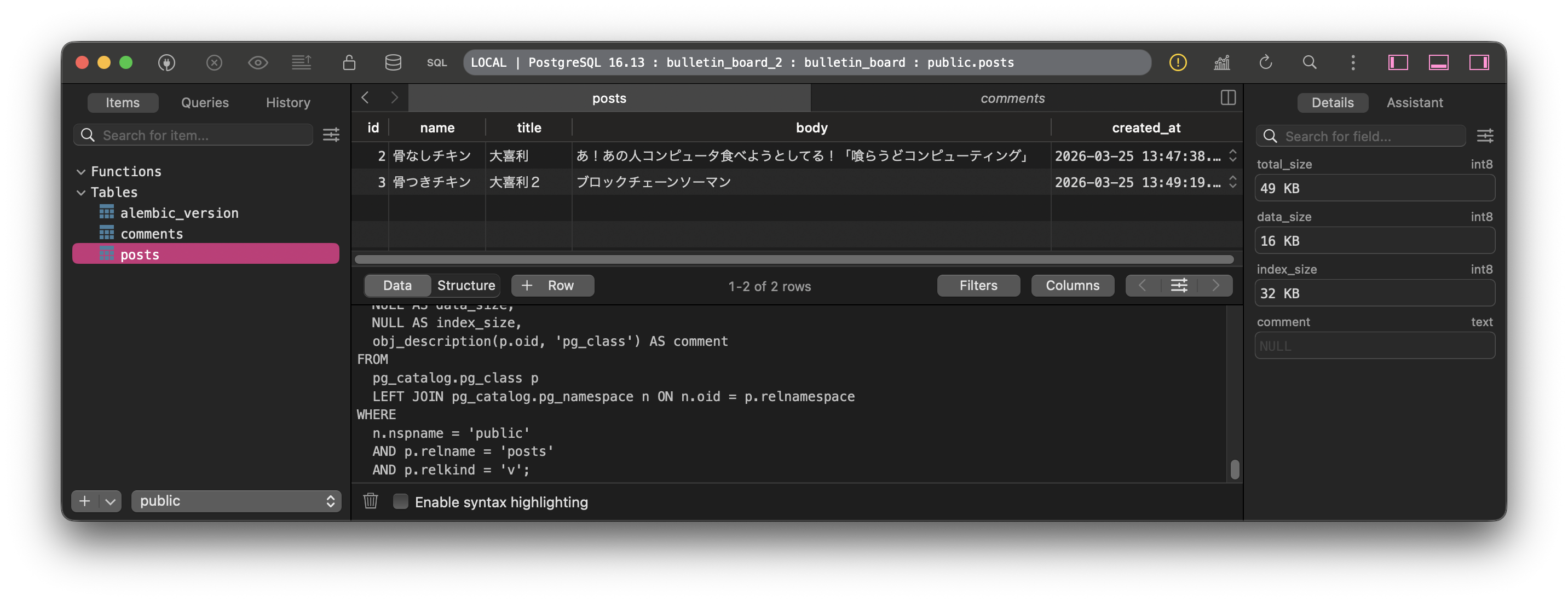
【演習】ブラウザから投稿してみて、DBに値が格納されているかも確認してみましょう!
4-3. フロントエンド(JS/TS)でのAPIの叩き方まとめ
4-2をまとめると、フロントエンドでは、フォームの入力値を使ってHTTPリクエストを作り、それをサーバに投げる処理を行っていた。
非同期処理
JavaScript, Pythonなど、一般的なプログラミング言語は、上から順番にプログラムが実行されていく(同期的)。
しかし、途中でネットワーク越しの処理(APIを叩くなど)が入った場合、そのレスポンスが返ってくるまで次の行に進めないので、アプリが固まってしまう。
そこで「ユーザー体験を止めない」という目的で、
- あるタスクの実行中に、その処理を止めることなく別のタスクを実行する
という非同期処理が開発された。
Promise型
JS/TSにおいて、非同期処理の結果(= 非同期処理を行う関数の戻り値)はPromise型である。
function asyncTask(): Promise<string> {
  return new Promise((resolve, reject) => {
    setTimeout(() => {
      resolve("完了")
    }, 1000)
  })
}
WARNING
JavaScriptにおいて「Promise型」とは、Promiseクラスのインスタンスであるということ。TypeScript(型付き)ではPromise型として扱える。
async と await
前述の Promise 型を実際に明記することは少ない。代わりに、次の修飾子(演算子)をつけることで非同期処理を書ける。
async
これがついた関数の戻り値はPromise型。
jsasync function foo() { return 42; // int型 ではなく Promise 型! }await
非同期関数の戻り値(Promise型)を、
intやstrなどの値として受け取りたいとき、jsconst result = await foo(); // 42のように、Promise型オブジェクトの前に await をつけることで解決。
お疲れさまでした!!!!!
今回制作した掲示板に対しては、
いいね機能をつける
会員制にする(ログイン機能)
投稿を編集・削除できるようにする
本番デプロイに対応する
などの拡張が考えられます。ぜひ各自で深めてみてください!
おわりに
【入門】Web開発のすすめ1 を最後までお読みいただき、ありがとうございました!
Web開発におけるフロントエンド・バックエンドの基礎知識や、チーム開発の基本ルールを一通り学ぶことができました。
【発展】Web開発のすすめ2 では、フロントエンド・バックエンド・インフラそれぞれについて、より実践的かつ応用的な技術をまとめていく予定です。
引き続き、一緒に学んでいきましょう!(゚∀゚≡゚∀゚)
参考文献
- Qiita JavaScriptにおける非同期処理とは