Docker 講習
Web開発の現場では、環境構築やアプリケーションの実行を効率化するために、仮想化技術の一つであるDockerを使うことが多くあります。
目次
Dockerについて
1-1. Dockerとは
1-2. 仮想化技術
環境構築
2-1. Docker Desktop のインストール
2-2. DockerでWebサーバを立ててみる
Web開発における Docker の使い方
3-1. 概観
3-2. Dockerfile
3-3. compose.yaml
3-4. Docker のCLIまとめ
3-5. (おまけ)発展知識
1. Docker について
1-1. Docker とは
アプリケーションの実行環境(ソースコード、ライブラリなど)を、コンテナという単位でパッケージ化し、同じ開発環境を用意するためのもの。
チーム開発で使われているNodeのバージョンが、手元のものと違って動かない...
本番環境を完全に再現した状態で開発したい
という問題を解消すべく、
OSの設定
ライブラリのバージョン
ミドルウェア(DB, Redis)
などの環境ごとパッケージ化して配るイメージ。仮想化技術の一つ。
1-2. 仮想化技術
WARNING
System班の内容なので、読み飛ばしても構いません!→ 2. 環境構築に進みましょう。
コンピュータのレイヤー
- アプリケーション:作ったアプリ、書いたソースコードなど
- ユーザーランド:シェル(
bash,zsh)、ライブラリ(glibc) - OS(カーネル):ハードウェアの管理+読み書き、PCのプロセスの制御
- ハードウェア:CPU、メモリ、入出力
Docker は、OS の上で動き、ユーザーランドから上を構成する。
→ Docker コンテナの実体は、自分のOSが作るプロセスの一つ。
TIP
OSのプロセス
コンピュータの「実行中のプログラム」のこと。Chromeを起動する、VSCodeを起動する、コマンドを実行する、など。
これらは、見かけ上は同時に実行されているように見えるが、実際にはCPUの担当が高速に切り替わり(コンテキストスイッチ)、各プロセスが実行されている。
Windowsは「タスクマネージャー」、Macは「アクティビティモニタ」というアプリで、OSが実行中のプロセス・それらのCPU/メモリ使用量を確認したり、それらを強制終了させたりすることができる。
仮想化技術の2種類
ハイパーバイザ型(VMware, VirtualBox)
Type1ハードウェア → ハイパーバイザ → ゲストOSType2ハードウェア → ホストOS → ハイパーバイザ → ゲストOSコンテナ型(Docker)
ホストOSのカーネルを使い、その上にコンテナ(ユーザーランドのプロセス)を立てる。
TIP
Docker Desktop の内部では、ハイパーバイザ型仮想化で Linux VM が起動され、そのLinux上で、Dockerおよびコンテナが動いている。
ハードウェア → ホストOS → Linux VM → Dockerコンテナ
仮想化技術の目的
マイクロサービス
- 認証・投稿・決済などのサービスを別コンテナにする。
- 違う言語・環境でもok。部分障害にも強い。
CI/CD(Continuous Integration / Continuous Delivery)
- DevOpsの基盤(解析→ビルド→テスト→デプロイ)。開発環境を共通化する。
クラウド
- 物理サーバを仮想マシンで分離し、ユーザごとに環境を隔離する。
セキュリティ
- サンドボックスでテストする。
2. 環境構築
2-1. Docker Desktop のインストール
Docker Desktop のインストール
https://docs.docker.com/get-started/get-docker/
自分のOSおよびCPUアーキテクチャに合わせて、インストーラーをダウンロードする。
PCの再起動(自動)
Docker Subscription Service Agreement で
Agreeを押すアカウント登録(ブラウザに飛ぶ)
Personalで新規作成し、メール認証を行う。サインインした状態で、Docker Desktop のアプリに飛ぶ
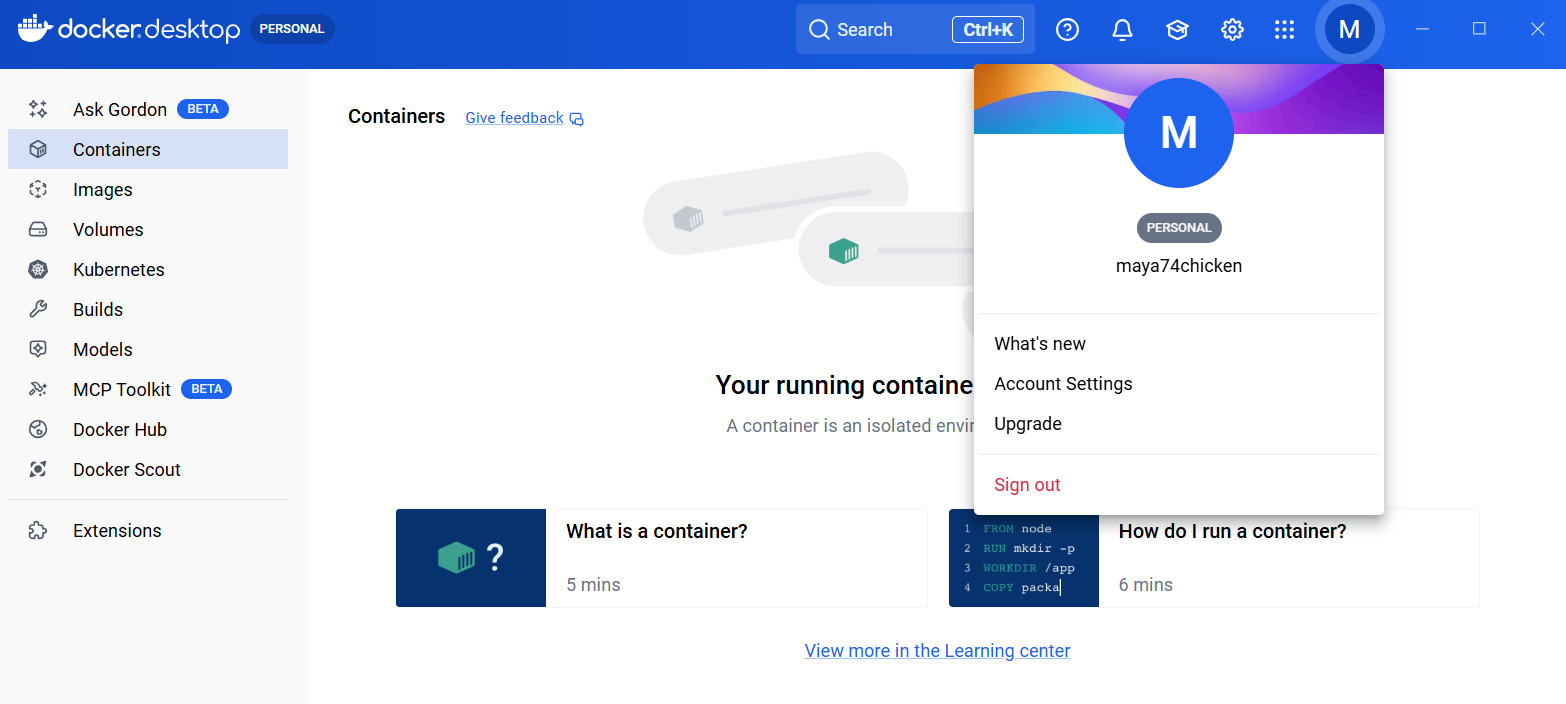
WSL連携をON(Windowsの方向け)
Settings>Resources>WSL integrationでUbuntuをONにし、右下のApply & restartを押す。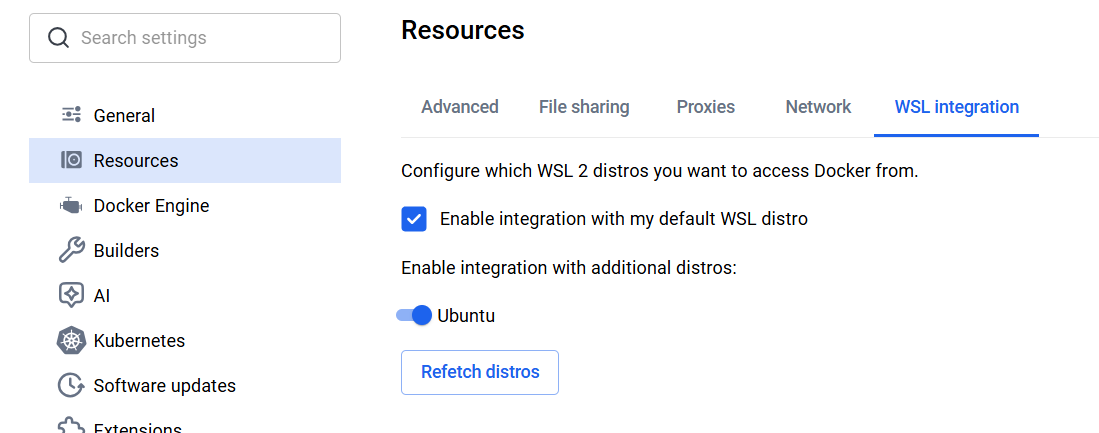
Docker が入ったか確認
ターミナル / コマンドプロンプト>
wslを開き、$ docker --versionを入力し、バージョン情報が出れば OK。
例)
$ docker --version
Docker version 28.1.1-rd, build 4d7f01e
2-2. DockerでWebサーバを立ててみる
Docker Desktop のGUIを使って、Nginxコンテナを立てる。
TIP
Webサーバ
①クライアントからHTTPリクエストを受け取り、②HTMLなどの静的ファイルを返すコンピュータのこと(バックエンド入門1 を参照)。
流れ
- nginxイメージを取得
- それを元にコンテナを作る
- nginxプロセス(コンテナ)を起動
- ブラウザからnginxサーバにアクセス
TIP
Dockerイメージ
Dockerコンテナを作る(環境を丸ごと再現する)ための設計図。
手順
左メニュー
Images> 検索バーにnginxと入力nginx を
Pull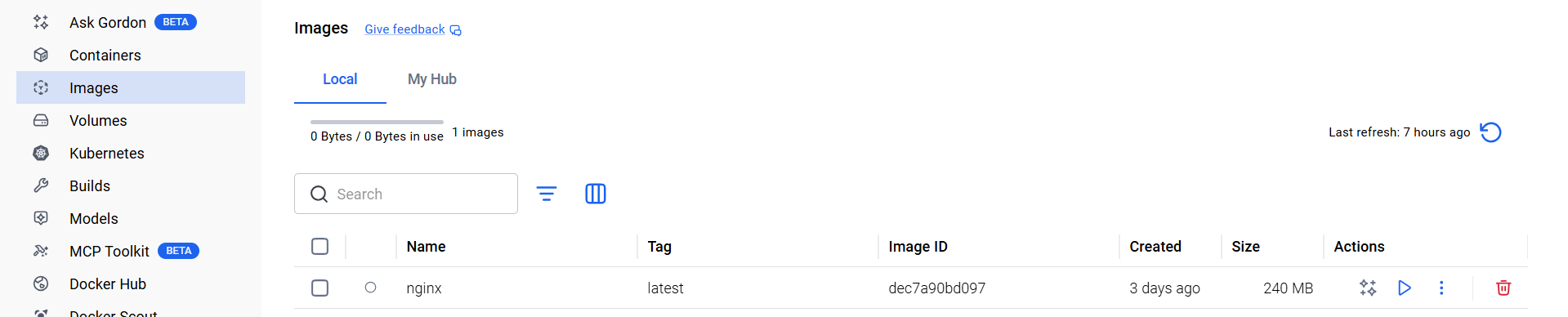
nginxイメージの右にある再生ボタン
Runを押すContainer name、Host port(8080:80 の 8080 の方)を入力し、Runを押す→ コンテナが作られる(下写真)
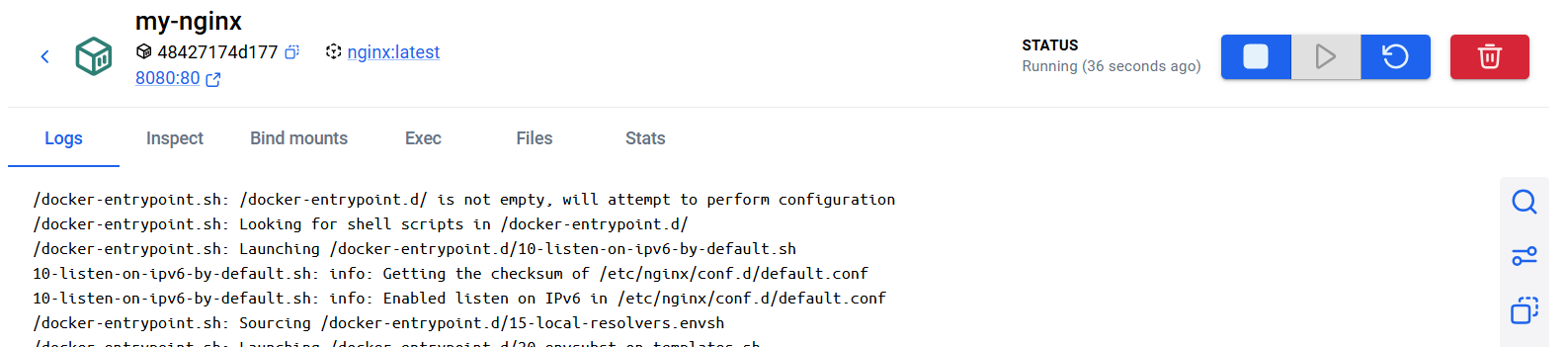
ブラウザで、
http://localhost:8080にアクセスし、Welcome to nginx!が表示される
以上の一連の流れを CLI でやる
基本的な書き方:$ docker run -p <ポート番号> --name <コンテナ名> <イメージ名>
ターミナル / コマンドプロンプト > wsl で、
$ docker run -p 8080:80 --name my-nginx nginxを実行し、ブラウザで http://localhost:8080 にアクセスする。

WARNING
先ほどのmy-nginxコンテナを削除するか、コンテナ名が衝突しないようにする。
ポート競合(=使用しようとしているポートを、既に他のプロセスが占有している状態)にも注意。
3. Web開発における Docker の使い方
3-1. 概観
バックエンド入門2 の「掲示板」を、Docker上で動かすことを考える。
前:$ php -S localhost:8000 でPHPのビルトインWebサーバを立てていた
後:$ docker compose up --build で実行環境を構築する(開発PCのOSによる差異↓)
コンテナの構成例
- nginx(Webサーバ、HTTPを受け取り、php-fpmに転送する。)
- php-fpm(APサーバ、PHPを実行する。イメージはDockerfileで定義する。)
- mysql(DBサーバ)
これらのコンテナを、$ docker compose up で一気に起動できるようにする。
3-2. Dockerfile
Dockerイメージをビルドするための設定を書く。
TIP
「イメージをビルドする」
Dockerfileを上から順に実行し、実行結果の状態を積み重ねていくこと。
Dockerfile では、上から順に環境を組み立て、最後に何を実行するか書く。
FROM php:8.2-fpm
# 既存のイメージを土台にする

WORKDIR /var/www/html
# コンテナ内の作業ディレクトリを決める

COPY . .
# ローカルのファイルをコンテナに入れる。「.」は現在のディレクトリを表す。

RUN docker-php-ext-install pdo pdo_mysql
CMD ["php-fpm"]RUNイメージのビルド時に実行するコマンド。
パッケージのインストール、ライブラリの追加など。
CMDコンテナの起動時に実行するコマンド。
使用例)
RUN npm install
CMD ["node", "index.js"]今回の3コンテナでは、php-fpmのイメージはDockerfileで自作し、nginxとmysqlのイメージは既存のものを利用する。
3-3. compose.yaml
まとめて複数のコンテナを動かす際、その構成や、起動方法を書く。
今回は、Web(nginx)、AP(php-fpm)、DB(mysql)の3コンテナを動かすので、
services:
  db: ...
  php: ...
  nginx: ...

volumes:
db_data:という書き方になる(各コンテナの...の部分は後述)。
DBサーバ(mysql)
db:
  image: mysql:8.0
  environment:
    MYSQL_ROOT_PASSWORD: root
    MYSQL_DATABASE: bulletin_board
  volumes:
    - db_data:/var/lib/mysql
    - ./schema.sql:/docker-entrypoint-initdb.d/schema.sql:ro
  ports:
    - "3306:3306"
ボリューム = コンテナ内のデータを永続化させる仕組み。Dockerが管理する領域(named volume)、またはホストのディレクトリ(bind mount) にデータを保存する。
ローカルの
db_dataディレクトリを、コンテナ内では/var/lib/mysqlと表すとする
TIP
一般的に <ホストのリソース>:<ゲストのリソース> と書く。
APサーバ(php-fpm)
php:
  build: .
  environment:
    DB_HOST: db
    DB_NAME: bulletin_board
    DB_USER: root
    DB_PASS: root
  volumes:
    - .:/var/www/html
  depends_on:
- db使用するイメージは、既存イメージではなく、Dockerfile で自作したものなので、
imageではなくbuildで指定する。depends_onは起動順序の制御。dbを先に起動(起動完了までは保証しない)。
Webサーバ(nginx)
nginx:
  image: nginx:alpine
  ports:
    - "8080:80"
  volumes:
    - .:/var/www/html
    - ./nginx.conf:/etc/nginx/conf.d/default.conf:ro
  depends_on:
    - php
コンテナの起動
本来の流れは、
- イメージをビルド
$ docker build - コンテナを起動
$ docker run
これらをまとめて、
$ docker compose up --buildで実行できる。
$ docker compose build,$ docker compose upの2回に分けても良い。Dockerfile を更新していない・既存のイメージがある場合は
$ docker compose upだけで良い。起動だけならGUIが楽(Docker Desktopの各コンテナの再生ボタンを押すだけ)。
3-4. Docker のCLIまとめ
INFO
Docker Desktop の GUI が便利。
Dockerfile からイメージを作成する
docker build [オプション] <Dockerfileのパス>ex.
docker build -t imagename/nginx:latest .DockerHub からイメージを取得する
docker pull [オプション] <imagename>自作イメージを DockerHub にアップロードする
docker push [オプション] <imagename>Dockerイメージからコンテナを立てる
docker run [オプション] <imagename>ex.
docker run --name httpdcontainer -d -p 8080:80 httpd--name:コンテナ名指定-d:バックグラウンド実行-p:コンテナのポート番号とサーバのポート番号を紐付けるDockerコンテナを起動/停止させる
docker start/stop [オプション] <containername>起動中のコンテナの中に入る(← 重要!コンテナ内のシェルでコマンドを打てる)
docker exec -it <コンテナ名> <シェル名>-it:対話モード
3-5. (おまけ)発展知識
.dockerignoreの設定
Dockerイメージのビルドコンテキストを軽くするための仕組み。
- Git系(
.git,.gitignore) - 高速化(
node_modules,dist)
などを含める。$ docker compose build 実行時、
- Docker CLI が、指定されたディレクトリをビルドコンテキストとして収集する
.dockerignoreに従って不要ファイルを除外する- それをDockerデーモンに送る
- Dockerfile が、そのコンテキストを元に
COPYなどを実行する
イメージビルド時のキャッシュ
コードを変更したのに反映されない...(Dockerfile, 外部依存のパッケージなど)
→ Docker イメージがビルドされる(= Dockerfile が上から1行ずつ実行される)とき、ビルドのキャッシュが使われているかも。
解決策:
イメージのビルド時に、キャッシュを使わないようにする
$ docker compose build --no-cacheビルド時のキャッシュを削除する
$ docker builder prune
お疲れさまでした!
Dockerむずかしい。。。けどWeb開発では当たり前の存在です!
開発で実際に使いながら、慣れていきましょう!(・ω・ )